Unity 6.3 LTSで、3Dの的当てゲームを作ろう。まずはCubeやPlaneを使って、自分だけの射撃場を作ります。ゲームを動かしながら、狙いやすい形へ少しずつ直していきましょう。
分からない言葉やコードが出てきたら、Unity用語・コード辞典で調べてみよう。
射撃場を作ろう
最初に、ゲームの舞台を作ります。床と壁、それから的を置くための台を用意しましょう。

Planeを床にして、Cubeで壁と台を作ります。台は3つ以上を目標にしてみましょう。置く場所や大きさは、自分で決めて大丈夫です。

台を高くしたら、狙いやすさはどう変わるかな? 台どうしの間を広げたらどうなるかな?
Gameビューに切り替え、遊ぶ人からどう見えるか確かめましょう。Sceneビューではよく見えても、Gameビューでは見えない場所があるかもしれません。

ヒントを見る|台が見えないとき
まずGameビューを見ながら、Sceneビューでカメラと台の位置関係を確かめよう。
的を置ける台を3つ以上作ろう。高さと間隔は自由。Gameビューで全部見えるか、最後に確かめよう。
的を置こう
射撃場にSphereを置いて、狙うための的を作ります。まずは台の近くにいくつか並べ、見え方を確かめましょう。

Sphereを1つ選び、InspectorのTransformを見てみましょう。Positionは場所、Scaleは大きさを変えるところです。数字を少し変えて、的がどう動くか試します。

大きい的と小さい的では、どちらが当てやすそう? 近い的と遠い的ではどうかな?

ヒントを見る|的が見つからないとき
HierarchyでSphereを選んで、InspectorのTransformを見よう。まずはPositionを少しずつ変えてみよう。
的を4個以上置こう。大きさや位置は自由。1つはほかと違う大きさにして、Gameビューで見え方を比べよう。
的に色をつけよう
色を変えると、どの的を狙うか分かりやすくなります。Material(マテリアル)は、3Dオブジェクトの見た目を決める設定です。

作ったMaterialを選び、InspectorのBase Mapにある色を変えてみましょう。そのMaterialをSphereに割り当て、Gameビューで見え方を確かめます。

同じMaterialを使う的をまとめて色変更すると、どうなるかな? 目立たせたい的は何色にする?

ヒントを見る|色が変わらないとき
色を変えたMaterialが、目的のSphereに割り当てられているか確かめよう。
2色以上の的を作ろう。色の組み合わせは自由。Gameビューでそれぞれの的を見分けられるか確かめよう。
マウスの動きを読み取ろう
FPS風の視点を作る前に、マウスの動きがゲームに届いているか試します。まずは動かした量をConsoleに表示しましょう。
MouseCheck.csを作り、次のコードを書いてMain Cameraに付けます。
using UnityEngine;
using UnityEngine.InputSystem;
public class MouseCheck : MonoBehaviour
{
void Update()
{
if (Mouse.current == null) return;
Vector2 move = Mouse.current.delta.ReadValue();
if (move != Vector2.zero)
{
Debug.Log(move);
}
}
}このコードはマウスが動いた量を読み取り、動きがあったときだけConsoleに数値を出します。

再生してGameビューでマウスを動かし、Consoleを見てください。数値が出たら入力の確認は成功です。

数値は出ました。でも、ゲームの画面はまだ動きません。視点を動かすには、この数値を何に使えばよいでしょう?
ヒントを見る|数値が出ないとき
スクリプトをMain Cameraに付けたか、Gameビューでマウスを動かしているか確かめよう。
マウスを左右と上下に動かし、Consoleの数値がどう変わるか比べよう。
マウスで視点を回そう
STEP 4ではマウスの動きを数値で見ました。今度は、その数値を使ってカメラの向きを変えてみましょう。

MouseLook.csを作り、次のコードを書いてMain Cameraに付けます。
using UnityEngine;
using UnityEngine.InputSystem;
public class MouseLook : MonoBehaviour
{
public float sensitivity = 0.1f;
float yaw;
float pitch;
void Start()
{
yaw = transform.eulerAngles.y;
pitch = transform.eulerAngles.x;
}
void Update()
{
if (Mouse.current == null) return;
Vector2 move = Mouse.current.delta.ReadValue();
yaw += move.x * sensitivity;
pitch = Mathf.Clamp(pitch - move.y * sensitivity, -80f, 80f);
transform.rotation = Quaternion.Euler(pitch, yaw, 0f);
}
}マウスを横に動かすと左右、縦に動かすと上下の向きが変わります。上下には回しすぎを防ぐ範囲を付けています。

再生してGameビュー内でマウスを動かしましょう。的を画面の真ん中に合わせられるか試します。
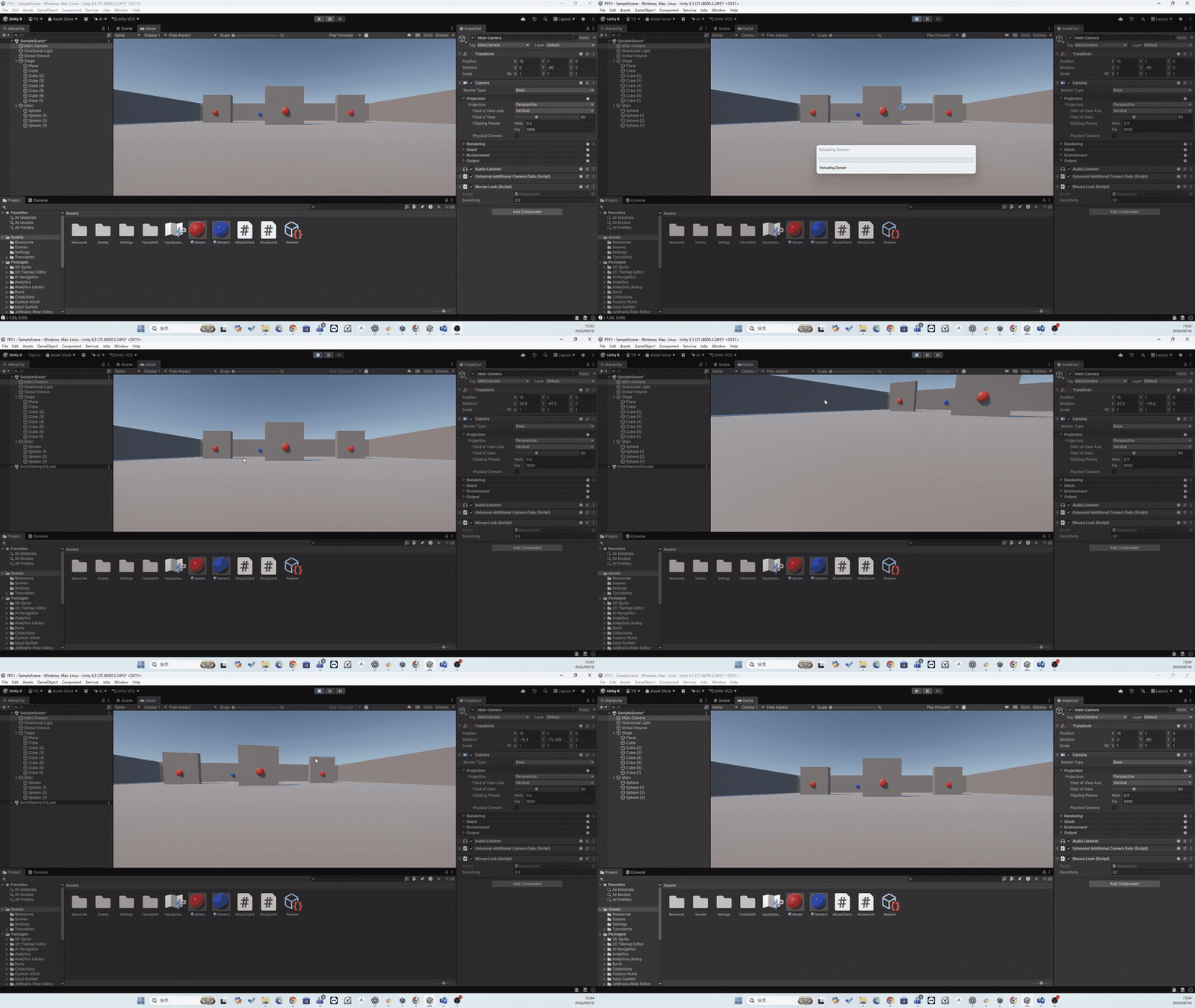
マウスを大きく動かすと、視点はどうなるかな? 速すぎる、または遅すぎると感じたらSensitivityを変えて比べよう。
ヒントを見る|視点が回らないとき
Main CameraにMouse Lookが付いているか、再生中のGameビューでマウスを動かしているか確かめよう。
左右・上下を向いてみよう。次にSensitivityを変え、的を狙いやすい速さを探そう。
クリックを「SHOT」にしよう
次は射撃ボタンを作ります。まずは左クリックをしたときだけ、Consoleに「SHOT」と表示させましょう。
ShootCheck.csを作り、次のコードを書いてMain Cameraに付けます。
using UnityEngine;
using UnityEngine.InputSystem;
public class ShootCheck : MonoBehaviour
{
void Update()
{
if (Mouse.current == null) return;
if (Mouse.current.leftButton.wasPressedThisFrame)
{
Debug.Log("SHOT");
}
}
}このコードは、左クリックした瞬間に「SHOT」と知らせます。まだ的に当たったかどうかは調べていません。

再生してGameビューをクリックし、Consoleを確かめましょう。

「SHOT」は出るのに、的はまだ変化しません。クリックした先に何があるかを調べるには、何が必要でしょう?
ヒントを見る|SHOTが出ないとき
Main CameraにShoot Checkが付いているか確認し、再生中のGameビュー内でクリックしよう。
左クリックを3回して、Consoleに「SHOT」が3回出るか確かめよう。
クリックした先を調べよう
画面の真ん中から見えない線を飛ばし、最初に当たったものを調べます。このしくみを「Raycast(レイキャスト)」といいます。
ShootCheck.csを次のように書きかえ、Main Cameraに付けたまま再生しましょう。
using UnityEngine;
using UnityEngine.InputSystem;
public class ShootCheck : MonoBehaviour
{
Camera cameraComponent;
void Start()
{
cameraComponent = GetComponent<Camera>();
}
void Update()
{
if (Mouse.current == null ||
!Mouse.current.leftButton.wasPressedThisFrame) return;
Ray ray = cameraComponent.ViewportPointToRay(
new Vector3(0.5f, 0.5f, 0f));
if (Physics.Raycast(ray, out RaycastHit hit))
{
Debug.Log(hit.collider.gameObject.name);
}
}
}クリックすると、カメラから画面中央へ線を作り、何に当たったか調べます。当たった物の名前をConsoleに表示します。まだ物は消えません。

的が見えているのに、なぜ「Plane」と出たのでしょう? マウスカーソルの位置ではなく、Gameビューの真ん中がどこを向いているか確かめよう。
ヒントを見る|Sphereを当てるには
Gameビューの中央にSphereが来るように視点を動かしてから、クリックしてみよう。的が中央より上に見えるなら、視点を上へ向けてね。クリックする場所を変えるだけでは、Raycastの向きは変わりません。
視点を動かしてSphereを狙い、Consoleに「Sphere」または「Sphere (1)」などの名前を出してみよう。
当たった物を消してみよう
命中した物の名前が分かったら、今度はその物を消してみます。まずは「何に当たっても消える」状態で試しましょう。
ShootCheck.csのDebug.Logのすぐ下に、次の1行を追加します。
Debug.Log(hit.collider.gameObject.name);
Destroy(hit.collider.gameObject);Destroyは、Raycastが当たった物をシーンから消します。
再生してSphereを撃ってみましょう。さらに床やCubeを撃つと、何が起きるでしょう?

床や台は残して、的だけを消すには、物をどうやって見分ければよいでしょう?
ヒントを見る|物を見分ける方法
Inspectorの上のほうにある「Tag」を見てみよう。Tagは物に付けられる目印です。
Sphere、床、Cubeをそれぞれ撃ち、何が消えるか確かめよう。確認したら再生を止め、次は「的だけ消す」方法を考えよう。
的だけを消そう
床まで消えた問題を直しましょう。Tag(タグ)は物に付ける目印です。Sphereにだけ「Target」という目印を付けます。

作った「Target」を4つのSphereすべてに設定します。PlaneとCubeのTagは変えません。
ShootCheck.csでは、Destroyの行を次の条件で囲みます。
if (hit.collider.gameObject.CompareTag("Target"))
{
Destroy(hit.collider.gameObject);
}CompareTagで当たった物のTagを調べ、「Target」のときだけ消します。Tagが違う物は残ります。

見た目の色や名前を変えても、同じTagの的なら消せるかな?
ヒントを見る|消えない的があるとき
そのSphereのInspectorでTagが「Target」になっているか確かめよう。Tagを付ける作業は再生を止めてから行おう。
4つの的をすべて撃って消そう。PlaneとCubeが残っていることも確かめよう。
画面の真ん中に照準を置こう
弾が飛ぶのはGameビューの真ん中です。狙う場所が分かるように、小さな白い四角を置きます。これを「照準」といいます。
HierarchyでUIのImageを作ります。Canvasの子になったImageのRect Transformで、アンカーを中央、Pos XとPos Yを0、大きさを10×10にしてみましょう。

再生してGameビューを確かめましょう。照準をSphereに重ねて撃ちます。

照準の大きさや色を変えると、狙いやすさは変わるかな?
ヒントを見る|照準が中央からずれるとき
ImageのRect Transformを見直そう。中央アンカーになっているか、Pos XとPos Yが0か確かめよう。
照準を的に重ねて撃とう。的が消え、床と台が残るか確認しよう。
視点を元の向きに戻そう
的を探して視点を動かしたあと、最初の向きへ戻せるようにします。右クリックか、マウスホイールを押し込んだときに戻すしくみを試しましょう。
MouseLook.csに、最初の角度を覚える変数を加えます。Start()では、今あるyawとpitchを設定したあとに保存します。
float startYaw;
float startPitch;
// Start() の中
startYaw = yaw;
startPitch = pitch;ゲームを始めたときの左右と上下の向きを覚えます。
Update()では、Mouse.current == nullの確認のすぐ下、マウスの移動量を読む前に次を追加します。
if (Mouse.current.rightButton.wasPressedThisFrame ||
Mouse.current.middleButton.wasPressedThisFrame)
{
yaw = startYaw;
pitch = startPitch;
transform.rotation = Quaternion.Euler(pitch, yaw, 0f);
return;
}右ボタンかホイールの押し込みを検出すると、覚えた角度に戻します。ホイールを回す操作ではありません。

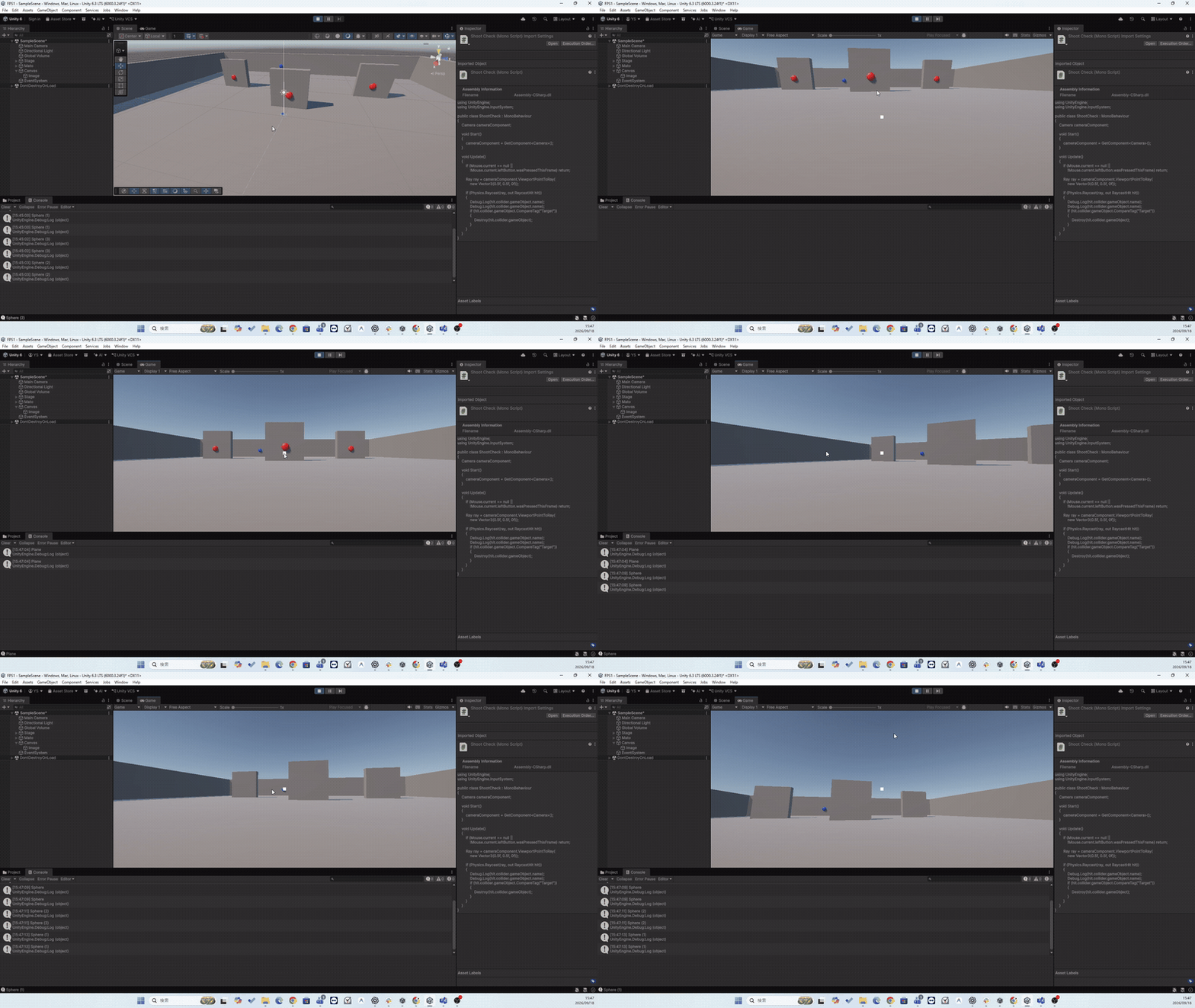
リセットしても向きが少しずれるなら、どのタイミングで最初の角度を覚えているかを見直そう。
ヒントを見る|元に戻らないとき
Mouse LookがMain Cameraに付いているか、再生中にGameビューを操作しているか確認しよう。右クリックとホイールの押し込みを一つずつ試そう。
視点を動かして右クリックで戻そう。もう一度動かし、今度はホイールを押し込んで戻そう。
自分だけの射撃場を作ろう
- 的をもっと小さくしてみよう。
- 近い的と遠い的を作り、狙いやすさを比べよう。
- 色の違う的を増やしてみよう。
- Cubeも的にできるかな?
- 自分だけの壁や台の並べ方を考えよう。

コメント