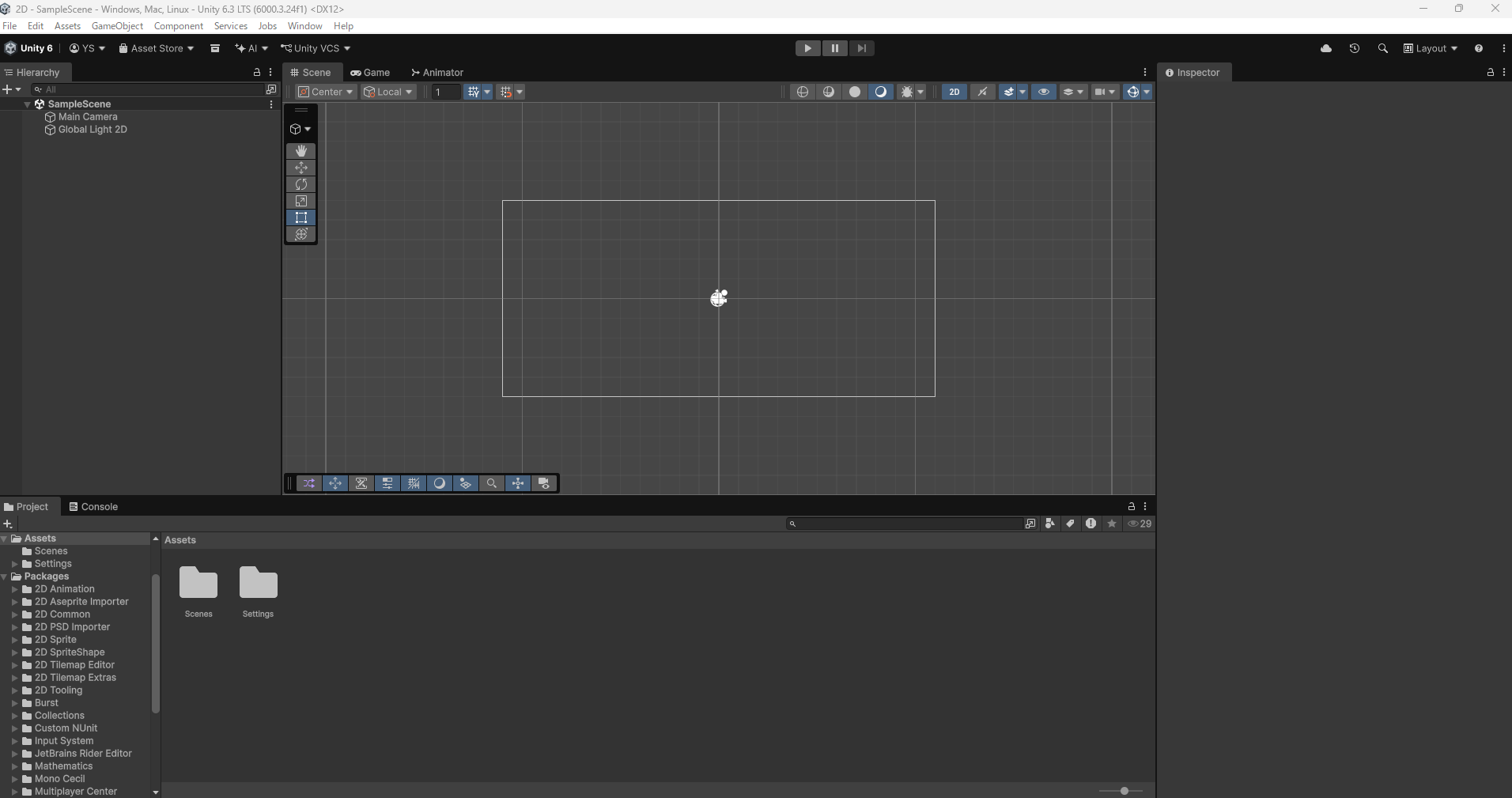
Unity 6.3 LTSで2D横スクロールゲームを作る新シリーズです。第1回はUniversal 2Dプロジェクトを確認し、Stage1、床、Playerを作って、Playerが重力で床へ着地するところまで進めます。
Groundには動かない2Dの当たり判定、PlayerにはRigidbody2DとBox Collider 2Dを設定します。再生するとPlayerが落下し、床の上で止まれば完成です。
Universal 2Dの画面を確認しよう

Sceneビュー中央の白い枠は、Main CameraがGameビューへ映す範囲です。2D横スクロールゲームでは、主にXを左右、Yを上下として使い、SpriteのZは基本的に0へそろえます。
| 役割 | 3Dゲーム | 2Dゲーム |
|---|---|---|
| 物理移動 | Rigidbody | Rigidbody2D |
| 箱の当たり判定 | Box Collider | Box Collider 2D |
| 座標 | 主にVector3 | 主にVector2 |
| 見た目 | Mesh Renderer | Sprite Renderer |
3D用Componentと2D用Componentは別の物理システムです。今回は名前に2Dが付いたComponent同士を組み合わせます。
SceneをStage1として保存しよう
上部メニューのFile → Save Asを選び、Assets/Scenesへ保存します。Scene名はStage1にします。

HierarchyのScene名に*が付いているときは、保存していない変更があります。作業の区切りごとにCtrl + Sで保存しましょう。
Assetsをフォルダで整理しよう
ProjectウィンドウのAssetsを右クリックし、Create → Folderから次のフォルダを作ります。
Assets
├─ Animations
├─ Prefabs
├─ Scenes
├─ Scripts
├─ Settings
└─ Sprites
SquareからGroundを作ろう
Hierarchyを右クリックし、2D Object → Sprites → Squareを選びます。作成されたSquareの名前をGroundへ変更します。


最初は次の値を基準に配置します。
Ground Transform

Position  X = 0   Y = -4   Z = 0
Rotation  X = 0   Y = 0    Z = 0
Scale     X = 18  Y = 1    Z = 1
床の色と当たり判定を設定しよう
GroundのSprite RendererにあるColorをクリックし、茶色や濃い緑など、Playerと区別できる色へ変更します。

Add ComponentからBox Collider 2Dを追加します。Groundは動かさないため、Rigidbody2Dは付けません。
Ground
├─ Transform
├─ Sprite Renderer
└─ Box Collider 2D
Is Triggerをオンにすると、Playerは床を物理的にすり抜けます。今回は床へ着地させるためオフにします。
Playerを作って2D物理を設定しよう
もう一度Squareを作り、名前をPlayerへ変更します。Sprite RendererのColorは青や水色など、Groundと違う色にします。
Player Transform

Position  X = -5  Y = -2  Z = 0
Rotation  X = 0   Y = 0   Z = 0
Scale X = 1 Y = 1 Z = 1PlayerへBox Collider 2DとRigidbody2Dを追加します。

Rigidbody 2D

Body Type             = Dynamic
Simulated             = On
Mass                  = 1
Linear Damping        = 0
Angular Damping       = 0.05
Gravity Scale         = 3
Collision Detection   = Continuous
Sleeping Mode         = Start Awake
Interpolate           = Interpolate
Freeze Rotation Z     = On
Freeze Rotation Zをオンにすると、Playerが床へ接触したときに転がることを防げます。Freeze Position XとYは、今後の移動とジャンプに必要なのでオフのままにします。
再生してPlayerの着地を確認しよう
Ctrl + Sで保存し、Playボタンを押します。Playerが重力で落下し、Groundの上で止まれば成功です。この段階では左右キーで動かなくて正常です。
- Playerが下へ落下する
- Groundの上で停止する
- Groundを通り抜けない
- Playerが回転しない
- Consoleに赤いエラーがない
PlayerにRigidbody2DとBox Collider 2D、GroundにBox Collider 2Dがあることを確認します。両方のIs Triggerをオフにし、3D用Box Colliderと混同していないかも確認してください。
Playerを左右へ動かそう
次回はPlayerMove2D.csを作り、A・Dキーと左右キーでPlayerを移動させます。その後、接地判定とジャンプを追加します。
コメント