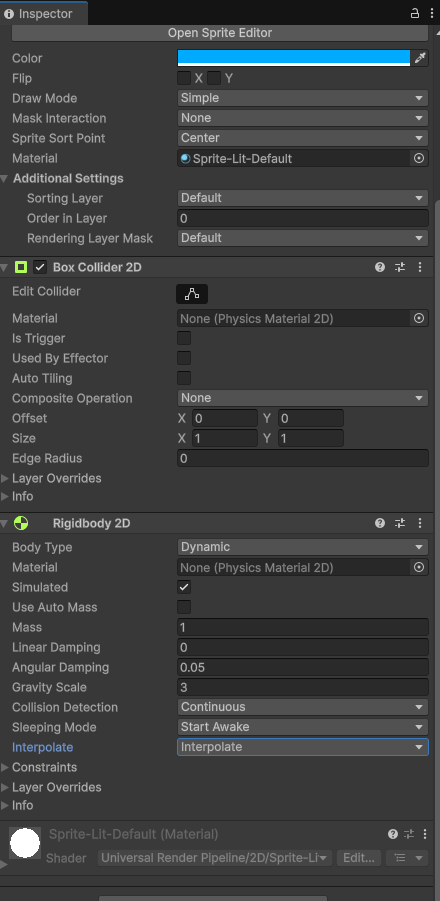
第2回は、PlayerMove2Dを作ってPlayerを左右へ動かします。コードを一度に暗記するのではなく、小さなブロックへ分け、パズルのように順番と役割を考えながら組み立てます。
A・Dキーまたは左右矢印キーを読み取り、Rigidbody2DのX速度へ変換します。キーを離すと停止し、重力によるY速度は残します。
最初に4つの処理ブロックを見よう
入力と物理移動を別のブロックにするのがポイントです。Updateはキー入力、FixedUpdateはRigidbody2Dの操作を担当します。
PlayerMove2D.csを作ろう
Assets/Scriptsを開き、右クリックしてCreate → Scripting → MonoBehaviour Scriptを選びます。名前はPlayerMove2Dにします。
ファイル名をPlayerMove2D.cs、クラス名をPlayerMove2Dにします。大文字と小文字も同じにしてください。

コードを7個のピースへ分けよう
using UnityEngine;
using UnityEngine.InputSystem;
Unityの基本機能と、Keyboard.currentを使えるようにします。
public float moveSpeed = 5f;

Rigidbody2D rb;
float horizontalInput;
速さ、物理Component、左右入力を保存する箱です。
void Awake()
{
    rb = GetComponent<Rigidbody2D>();
}
Player自身に付いているRigidbody2Dを探してrbへ保存します。
horizontalInput = 0f;毎フレーム0から調べ直すため、キーを離すと停止できます。
if (Keyboard.current.aKey.isPressed ||
    Keyboard.current.leftArrowKey.isPressed)
{
    horizontalInput -= 1f;
}
Aキーまたは左矢印キーなら入力を-1にします。
if (Keyboard.current.dKey.isPressed ||
    Keyboard.current.rightArrowKey.isPressed)
{
    horizontalInput += 1f;
}
Dキーまたは右矢印キーなら入力を1にします。
rb.linearVelocity =
    new Vector2(
        horizontalInput * moveSpeed,
        rb.linearVelocity.y);
Xは左右移動で変更し、Yは重力と将来のジャンプのために残します。
コードピースを正しい順番に並べよう
A~Gのピースを、スクリプトが動く順番へ並べてみましょう。D・E・FはUpdateの中、GはFixedUpdateの中に入ります。
答えを見る
D・E・Fは上から順にUpdateへ入れます。Gは物理移動なのでFixedUpdateへ入れます。
穴埋めで役割を確認しよう
Player自身の物理Componentを取得します。
rb = GetComponent<①>();左右入力と速さを掛けてX速度を作ります。
new Vector2(
    horizontalInput * ②,
    rb.linearVelocity.③);
答えを見る
Rigidbody2DmoveSpeedy
③でY速度を残すため、移動中も重力が働きます。
Awake()とStartの違いを理解しよう
| 比べる項目 | Awake | Start |
|---|---|---|
| 順番 | Startより先 | すべてのAwakeが終わったあと |
| 向いている処理 | 自分のComponent取得、変数の初期化 | ほかのオブジェクトの準備後に行う初期設定 |
| 今回 | Player自身のRigidbody2Dを取得 | 使わなくてもよい |
void Awake()
{
    rb = GetComponent<Rigidbody2D>();
}今回Startでも動きますが、「自分自身のComponentを早い段階で準備する」という役割が明確になるためAwakeを使います。関数名は大文字・小文字を区別するため、awake()ではなくAwake()と書きます。
Update()とFixedUpdate()の違い
| 比べる項目 | Update() | FixedUpdate() |
|---|---|---|
| 呼ばれるタイミング | 画面が1フレーム描画されるたび | 物理演算の一定間隔ごと |
| 回数 | フレームレートによって変わる | 初期設定では約0.02秒ごと(1秒に50回) |
| 向いている処理 | キーボード、マウス、画面表示 | Rigidbody2Dの速度、力、物理移動 |
| 今回の担当 | 左右キーを読んでhorizontalInputへ保存 | 保存された入力をX速度へ変換 |
Update()は有効なスクリプトで毎フレーム呼ばれます。FixedUpdate()は物理更新に合わせて一定間隔で呼ばれ、画面の速さによって1フレーム中に0回、1回、複数回になることがあります。詳しくはUnity公式 UpdateとUnity公式 FixedUpdateで確認できます。
void Update()
{
    // キーを調べて値を保存する
    horizontalInput = 0f;
    ...
}
短いキー入力を受け取りやすいよう、入力は画面フレームごとに確認します。
void FixedUpdate()
{
    // 保存した入力で物理速度を変更する
    rb.linearVelocity = new Vector2(
        horizontalInput * moveSpeed,
        rb.linearVelocity.y);
}
Rigidbody2Dの速度や力は、物理演算の更新に合わせて変更します。
FixedUpdateが呼ばれない画面フレームもあるため、短いキー入力を見逃す可能性があります。Updateで入力を保存し、FixedUpdateでその保存値を使うと、入力と物理をそれぞれ適したタイミングで処理できます。
どちらの箱へ入るか考えよう
次の処理を、UpdateとFixedUpdateのどちらへ入れるか考えてください。
Keyboard.current.aKey.isPressedでキーを調べるrb.linearVelocityで速度を変更するrb.AddForce()でジャンプの力を加える- マウスクリックを調べる
答えを見る
Update:1のキーボード入力、4のマウス入力
FixedUpdate:2の速度変更、3のAddForce
覚え方は「人の操作を聞くのがUpdate、物理へ伝えるのがFixedUpdate」です。
ピースを組み立てた完成コード
PlayerMove2D.cs
using UnityEngine;
using UnityEngine.InputSystem;

[RequireComponent(typeof(Rigidbody2D))]
public class PlayerMove2D : MonoBehaviour
{
    public float moveSpeed = 5f;

    Rigidbody2D rb;
    float horizontalInput;

    void Awake()
    {
        rb = GetComponent<Rigidbody2D>();
    }

    void Update()
    {
        horizontalInput = 0f;

        if (Keyboard.current == null)
        {
            return;
        }

        if (Keyboard.current.aKey.isPressed ||
            Keyboard.current.leftArrowKey.isPressed)
        {
            horizontalInput -= 1f;
        }

        if (Keyboard.current.dKey.isPressed ||
            Keyboard.current.rightArrowKey.isPressed)
        {
            horizontalInput += 1f;
        }

        horizontalInput =
            Mathf.Clamp(horizontalInput, -1f, 1f);
    }

    void FixedUpdate()
    {
        Vector2 currentVelocity =
            rb.linearVelocity;

        rb.linearVelocity =
            new Vector2(
                horizontalInput * moveSpeed,
                currentVelocity.y);
    }
}Playerへ追加して動かそう
PlayerMove2D.csを保存する- Unityへ戻り、Consoleに赤いエラーがないことを確認する
- PlayerMove2DをHierarchyのPlayerへドラッグする
- InspectorのMove Speedを5にする
- Playし、Gameビューをクリックする
- A・Dキーと左右矢印キーを試す
- 左キーで左へ移動する
- 右キーで右へ移動する
- キーを離すと停止する
- 移動中も重力が働く
- Playerが回転しない
PlayerMove2DがPlayerへ付いているか、Rigidbody2DのBody TypeがDynamicか、Freeze Position Xがオフか、Gameビューへ入力フォーカスがあるかを確認します。
接地判定とジャンプをブロックで作ろう
次回は「Spaceキーを押した?」「床に立っている?」「上へ力を加える」の3ブロックを組み合わせ、連続ジャンプを防ぐ接地判定付きジャンプを作ります。
コメント